

Cara Mengganti Kata Sandi WiFi
Jika WiFi terasa lambat atau banyak perangkat tidak dikenal terhubung, mengganti kata sandi WiFi adalah langkah paling sederhana dan efektif.
Kenapa Password WiFi Perlu Diganti?
Alasan paling umum:
- WiFi dibagikan ke banyak orang
- Perangkat tidak dikenal ikut terhubung
- Kecepatan internet terasa menurun
- Keamanan jaringan ingin ditingkatkan
Langkah-Langkah Mengganti Kata Sandi WiFi
Langkah 1
Akses Halaman Admin Router
- Pastikan perangkat Anda sudah terhubung ke WiFi
- Buka browser (Chrome, Firefox, Safari)
- Ketik alamat berikut di kolom URL:
http://192.168.1.1
Langkah 2
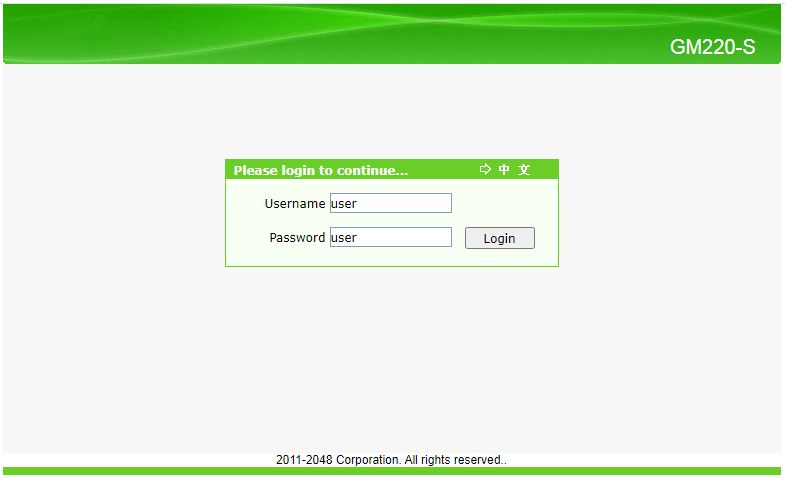
Login ke Router
Masukkan username dan password router.
Informasi Username dan Password
- Username:
user - Password:
user
Jika username atau password tidak diketahui atau sudah diganti, silakan hubungi admin atau teknisi.
Langkah 3
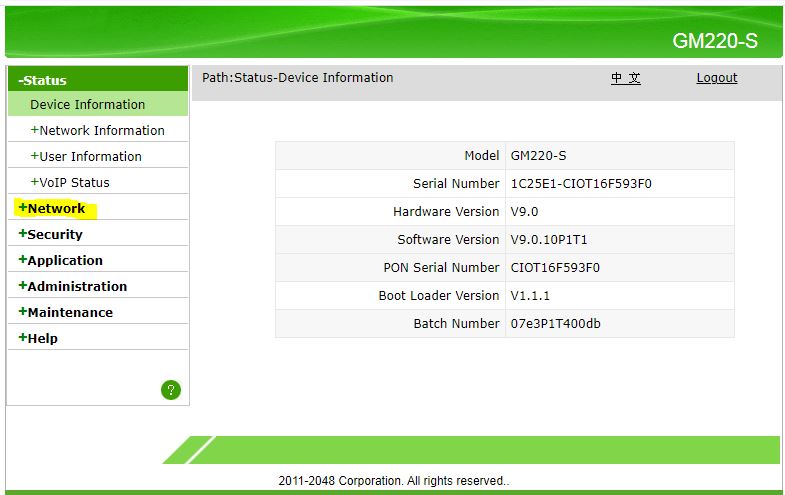
Masuk ke Menu Network
Setelah berhasil login, cari dan klik menu Network di sidebar atau dashboard.
Langkah 4
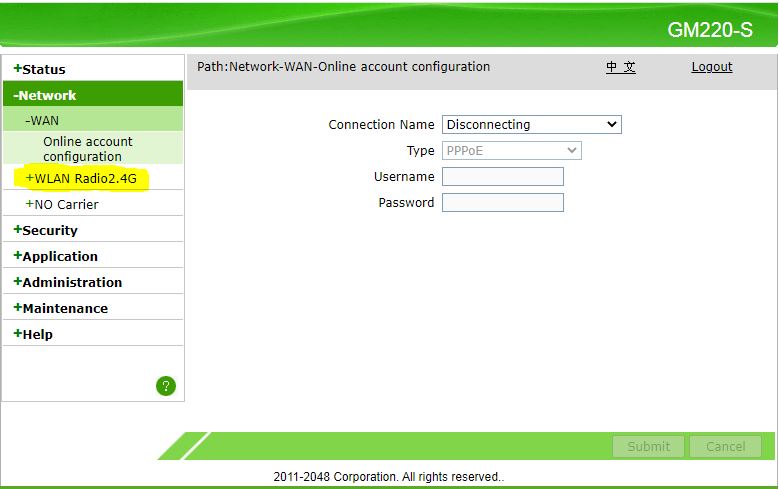
Pilih WiFi 2.4GHz
Klik menu Wlan Radio 2.4G
(Jika router Anda mendukung 5GHz, pengaturannya hampir sama)
(Jika router Anda mendukung 5GHz, pengaturannya hampir sama)
Langkah 5
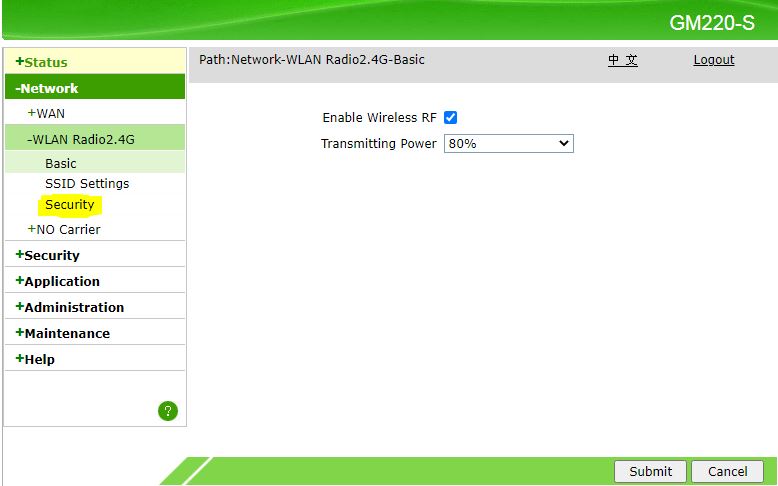
Buka Pengaturan Keamanan
Klik tab Security untuk mengatur kata sandi WiFi.
Langkah 6
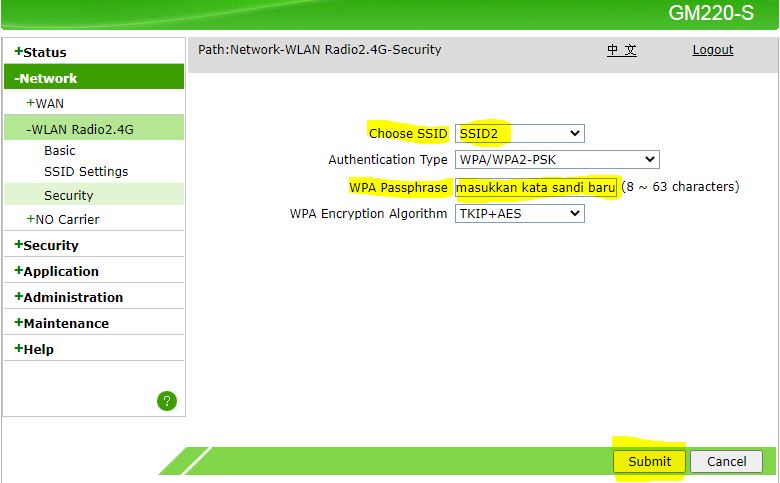
Ganti Kata Sandi WiFi
- Pilihan Choose SSID Pilih (SSID2)
- Masukkan Kata Sandi baru di kolom WPA Passphrase
Klik Submit / Save
Tips password aman:
- Minimal 8 karakter
- Kombinasi huruf & angka
- Hindari nama atau tanggal lahir
Setelah Password Diganti
Hal yang akan terjadi:
- Semua perangkat akan terputus otomatis
- Hubungkan ulang dengan Kata Sandi baru
- Perbarui Kata Sandi di HP, laptop, TV, dll
Jika Terjadi Kendala
Solusi cepat:
- Tidak bisa Login ke Halaman Pengaturan Modem → pastikan terhubung ke WiFi
- Kata Sandi salah → hubungi admin
- WiFi tidak muncul → restart router
Kesimpulan
Mengganti kata sandi WiFi adalah langkah sederhana namun sangat penting untuk menjaga keamanan dan kestabilan jaringan.
Jika Anda ragu atau tidak ingin mengubah sendiri, tim Dalonet siap membantu.
Ditulis oleh: Dalonet
Kategori: Network – Edukasi
Tag: #wifi #keamanan #passwordwifi #jaringan