

Bagaimana Cara Mengganti Nama WiFi Saya?
Mengganti nama WiFi (SSID) adalah cara sederhana untuk mempersonalisasi jaringan Anda. Berbeda dengan mengganti password, mengubah SSID tidak akan memutus koneksi perangkat yang sudah tersambung, selama password tetap sama.
Perbedaan Ganti Nama vs Ganti Password WiFi:
- Ganti Nama (SSID): Hanya mengubah nama tampilan jaringan, password tetap sama
- Ganti Password: Mengubah kunci akses, semua perangkat akan terputus
Langkah-Langkah Mengganti Nama WiFi
Langkah 1: Akses Halaman Admin Router
- Buka browser di komputer/laptop yang terhubung ke WiFi
-
Ketik alamat IP router di address bar:
http://192.168.1.1Catatan: Alamat IP bisa berbeda (192.168.0.1, atau cek di label router)
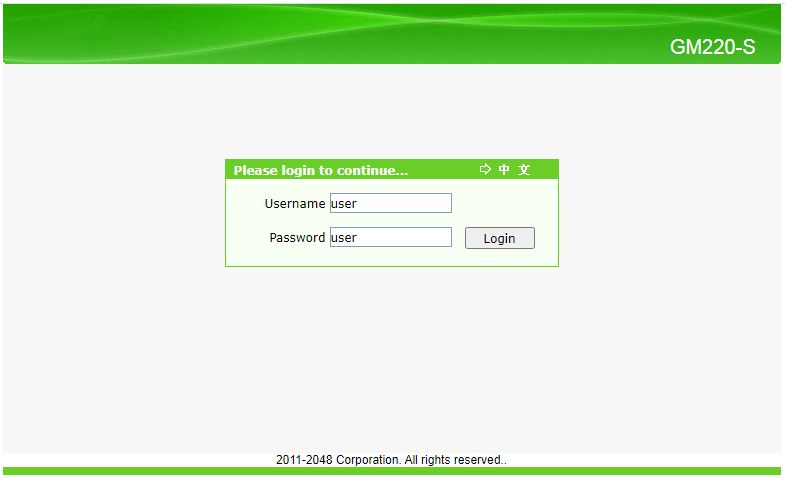
Langkah 2: Login ke Router
- Masukkan username dan password default:
- Username:
user - Password:
user
- Username:
- Klik tombol Login
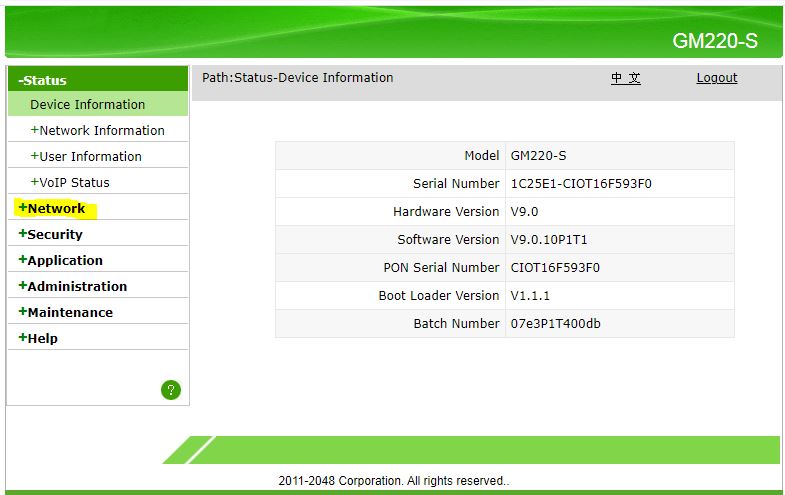
Langkah 3: Buka Menu Network
Setelah login berhasil, cari dan klik menu “Network” di sidebar atau dashboard utama.
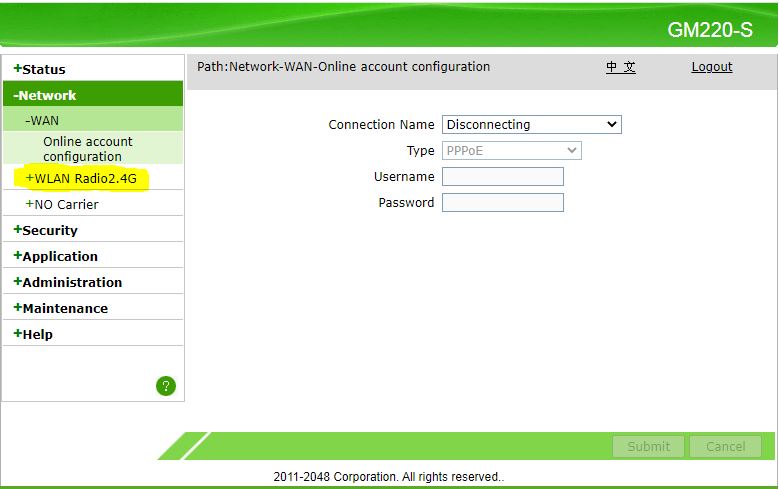
Langkah 4: Pilih WiFi 2.4GHz
-
Klik opsi “Wlan Radio 2.4G” untuk mengatur jaringan WiFi 2.4GHz
Catatan: Untuk WiFi 5GHz, pilih “Wlan Radio 5G” jika tersedia
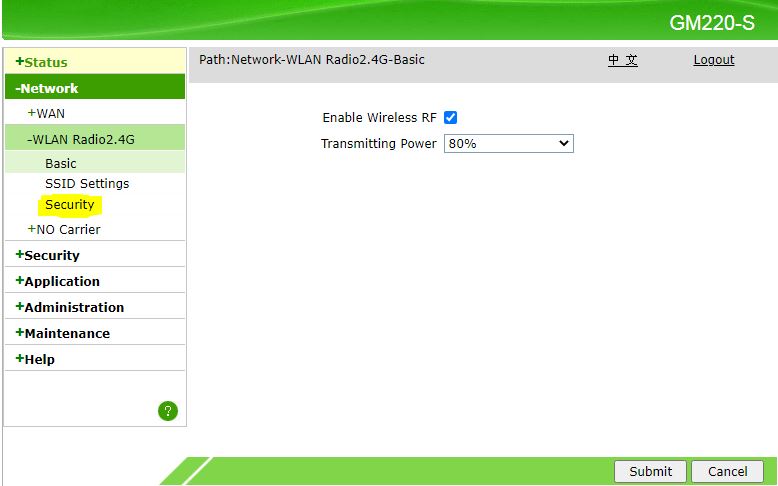
Langkah 5: Buka Pengaturan SSID
-
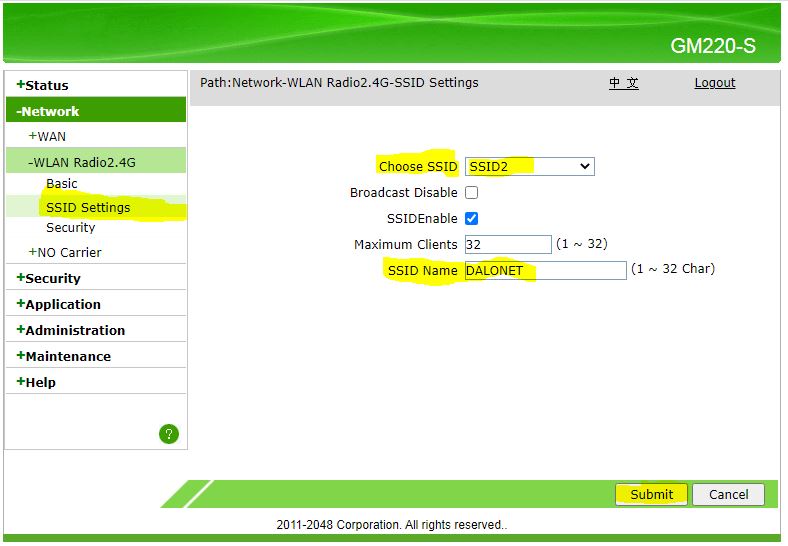
Di menu Wlan Radio 2.4G, klik tab “SSID Setting”
(Berbeda dengan tutorial ganti password yang menggunakan tab “Security”)
Langkah 6: Pilih SSID yang Akan Diubah
-
Pada dropdown “Choose SSID”, klik dan pilih “SSID2”
Catatan: Beberapa router memiliki multiple SSID (SSID1, SSID2, dll.)
Langkah 7: Ganti Nama WiFi
- Pastikan Anda berada di SSID2 (terlihat di bagian atas form)
- Temukan kolom “SSID Name” atau “Network Name”
- Hapus nama lama dan masukkan nama WiFi baru yang diinginkan
- Klik tombol “Submit” atau “Save** untuk menyimpan perubahan
Setelah Mengganti Nama WiFi
Apa yang Terjadi:
- Nama WiFi akan berubah secara instan
- Perangkat yang sudah terkoneksi TIDAK terputus otomatis
- Password tetap sama seperti sebelumnya
Langkah untuk Pengguna:
- Cari nama WiFi baru di list jaringan tersedia
- Koneksikan perangkat menggunakan password yang sama
- Untuk perangkat yang sudah terkoneksi:
- Mereka mungkin tetap terkoneksi otomatis
- Jika tidak, hubungkan manual ke nama baru
Tips Memilih Nama WiFi yang Baik
Yang Disarankan:
- Gunakan nama unik:
Keluarga-Bahagia,Rumah-Kita,Wifi-Kantor - Tambahkan nomor rumah:
RT-05-Wifi,Wifi-No-15 - Singkat dan jelas: Maximal 32 karakter
- Tanpa karakter spesial: Hindari
@, #, $, %, &, *
Yang Dihindari:
- Jangan gunakan data pribadi:
NamaLengkap,TanggalLahir - Hindari nama default:
TP-Link_XXXX,D-Link_XXX - Jangan provokatif:
Hacker-zone,Free-Wifi-Trap - Hindari spasi berlebihan: Gunakan tanda hubung (-) atau underscore (_)
Contoh Nama WiFi Kreatif:
The-Force-Wifi(Star Wars fans)Wifi-Luar-BiasaInternet-Rumah-KitaSilent-Wifi-ZoneWifi-Super-Cepat
Troubleshooting
Masalah: Nama WiFi tidak berubah
Solusi:
- Refresh halaman admin router
- Restart router setelah perubahan
- Clear cache browser dan coba lagi
- Pastikan klik “Submit”/”Save” sebelum keluar
Perbandingan: Ganti Nama vs Ganti Password
| Fitur | Ganti Nama WiFi | Ganti Password WiFi |
|---|---|---|
| Koneksi Perangkat | Tetap tersambung | Terputus semua |
| Login Ulang | Tidak perlu | Perlu di semua perangkat |
| Tujuan | Personalisasi, keamanan | Keamanan utama |
| Frekuensi | Sesuai kebutuhan | Rutin 3-6 bulan |
| Tingkat Kesulitan | Mudah | Sedang |
Keamanan Setelah Ganti Nama WiFi
Keuntungan Keamanan:
- Hider dari attacker biasa (tidak muncul dengan nama default)
- Mengurangi serangan targeted (attackers cenderung target nama default)
- Privacy meningkat (tidak langsung tahu merk router dari nama)
Tetap Waspada:
- Password harus tetap kuat meski nama sudah diganti
- Aktifkan WPA2/WPA3 encryption
- Nonaktifkan WPS jika tidak digunakan
- Update firmware router berkala
Multiple SSID Configuration
Jika router Anda mendukung multiple SSID:
- SSID1: Untuk keluarga (nama:
Keluarga-Kita) - SSID2: Untuk tamu (nama:
Wifi-Tamu) - SSID3: Untuk IoT devices (nama:
Smart-Home)
Keuntungan: Isolasi jaringan, bandwidth terpisah, keamanan lebih baik.
FAQ (Pertanyaan Umum)
Q: Apakah perangkat IoT (smart TV, CCTV) tetap terkoneksi?
A: Ya, selama password tidak diubah. Mereka akan otomatis reconnect.
Q: Bisakah ganti nama WiFi via smartphone?
A: Ya, gunakan browser di smartphone yang terkoneksi ke WiFi tersebut.
Q: Berapa karakter maksimal nama WiFi?
A: Umumnya 32 karakter, tapi beberapa router hanya mendukung 16-24 karakter.
Q: Apakah perlu restart router setelah ganti nama?
A: Tidak harus, tapi direkomendasikan untuk perubahan berlaku optimal.
Q: Bisakah menggunakan emoji di nama WiFi?
A: Tergangkat router. Sebagian mendukung, tapi tidak direkomendasikan untuk kompatibilitas.
Update & Informasi
- 3 Februari 2026: Artikel pertama kali diterbitkan
- Berdasarkan: Pengalaman konfigurasi router ZTE
- Tested on: Router GM220-S
Catatan: Interface router bisa berbeda tergantung merk dan firmware. Panduan ini berdasarkan router ZTE GM220-S dengan firmware versi terbaru.
Ditulis oleh: Dalonet
Kategori: Network
Level: Pemula - Menengah